
J.A.R.V.I.S.計画 第56話|Excel × 日常運用
毎朝のExcel集計を、
「確認して返す」定型業務へ。
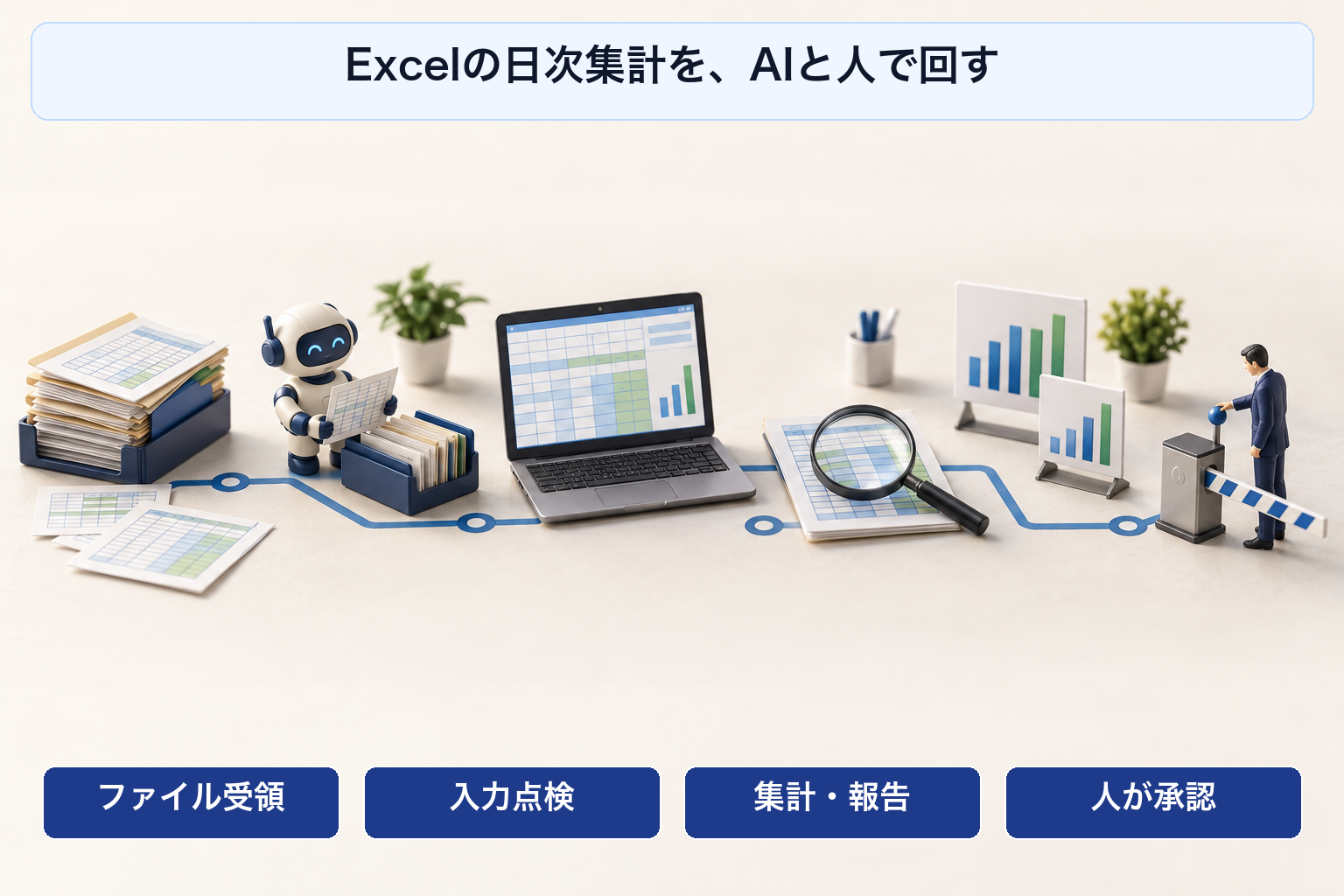
ファイルを集め、入力を点検し、昨日と比べ、報告する。毎日同じ順番で行う作業こそ、AIエージェントの出番です。大切なのは、集計の速さだけでなく、どのデータを使い、何を確認し、何が未確認かまで人へ返すことです。
Excel業務は「集計ボタン」の前後が長い
Excelで数字をまとめる仕事には、表を計算する以外の時間がかかります。届いたファイルの版を確かめ、必要な列がそろっているかを見て、空欄や重複を調べ、前回との差を説明できる形にする。数字が合っていても、対象日が違えば報告としては使えません。
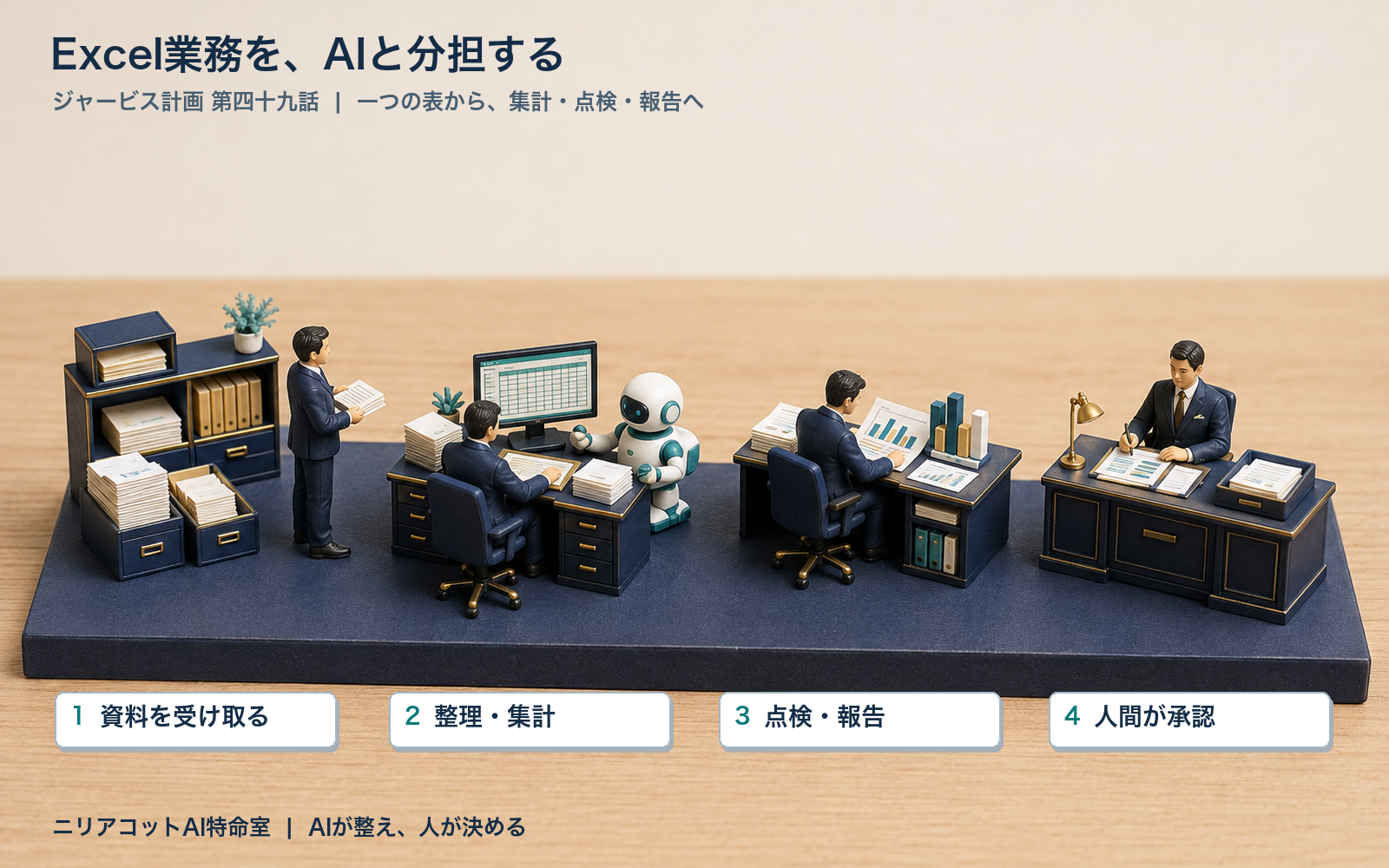
第49話では、ExcelでAIエージェントにできることの全体像を整理しました。今回はその次の段階です。一つの表を、毎日同じ条件で受け取り、点検し、報告する運用へ進めます。「全部お任せ」ではなく、終わり方まで決めた一つの定型業務から始めます。
AI特命室が担える、六つの定型作業
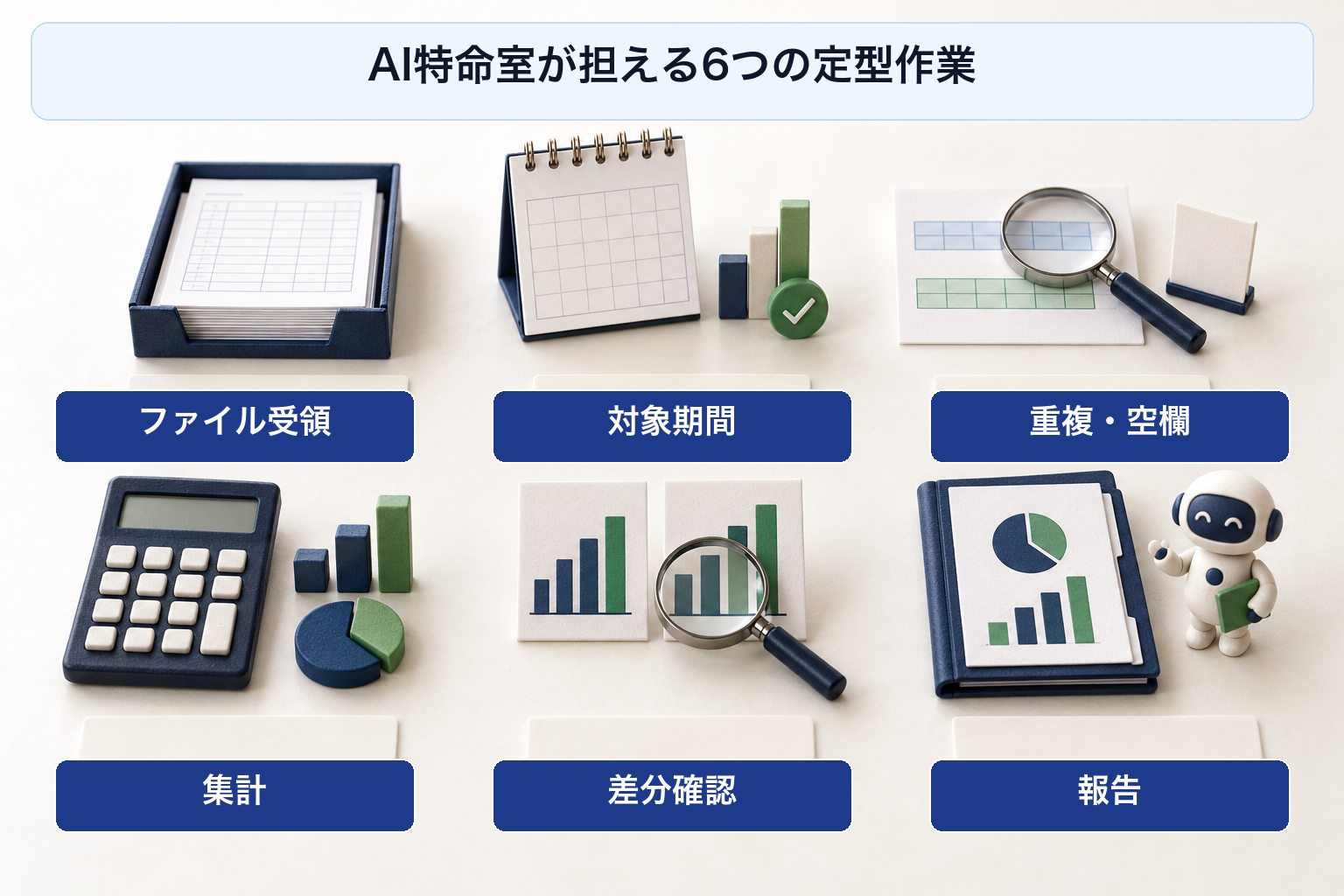
AI特命室では、許可されたファイルとツールを使って、次の作業をつなげる設計ができます。利用できる機能は、Excelの版、ファイル形式、実行環境、アクセス権により異なります。会話AIへ表を見せるだけで、自動的に共有フォルダへ接続できるわけではありません。
- ファイル受領:指定場所・締切・ファイル名から対象を絞り、受領時刻と版を記録します。同じファイルを重ねて処理しないよう照合します。
- 対象期間と列の点検:日付、取引ID、担当、金額など、決めた列と型を確認します。期間外の行や、数値に見える文字列を区別します。
- 重複・空欄の確認:決めたキーで重複候補を見つけ、必須項目の欠落を一覧にします。意味が未確定の行を勝手に削除しません。
- 集計表の作成:承認済みの条件で、件数・合計・部門別の表やグラフを作成します。金額の単位、税区分、丸め方を固定します。
- 前回との差分確認:同じ条件の前回値と比べ、増減と確認が必要な項目を分けます。数値の変化だけで原因を断定しません。
- 報告と保存確認:集計結果、使用した入力、例外、未確認点を短く報告し、出力ファイルを読み戻して保存内容を確認します。
毎日回すために、先に決めること
定型業務は、指示の長さより条件の明確さで安定します。対象ファイル、集計ルール、例外が出たときの扱い、正式利用までの承認を先に決めます。表の書式が少し変わっただけでも、列の意味まで同じとは限りません。
| 決める項目 | 運用ルール | 曖昧ならどうするか |
|---|---|---|
| 入力 | 指定フォルダ・対象日・採用する版を固定する | 候補が複数なら採用を人へ確認する |
| 対象行 | 取引IDと日付、取消・返品の扱いを定義する | 集計からの除外を推測で決めない |
| 計算 | 金額の単位・税区分・丸め方を統一する | 定義が変わった日は前回と単純比較しない |
| 例外 | 重複・必須空欄・期間外を検出したら保留する | 数字を埋めたり原本を消したりしない |
| 出力 | 日付入りの別ファイルと確認一覧を作る | 同名出力があれば上書きせず照合する |
| 終了 | 入力と出力を照合し、人が承認して正式利用する | 未確認を隠して「完了」としない |
AI特命室|実務代行事例
ここでは、架空の売上日次集計を一つの導入例として示します。実在企業の実績や、現在の運用結果を示すものではありません。
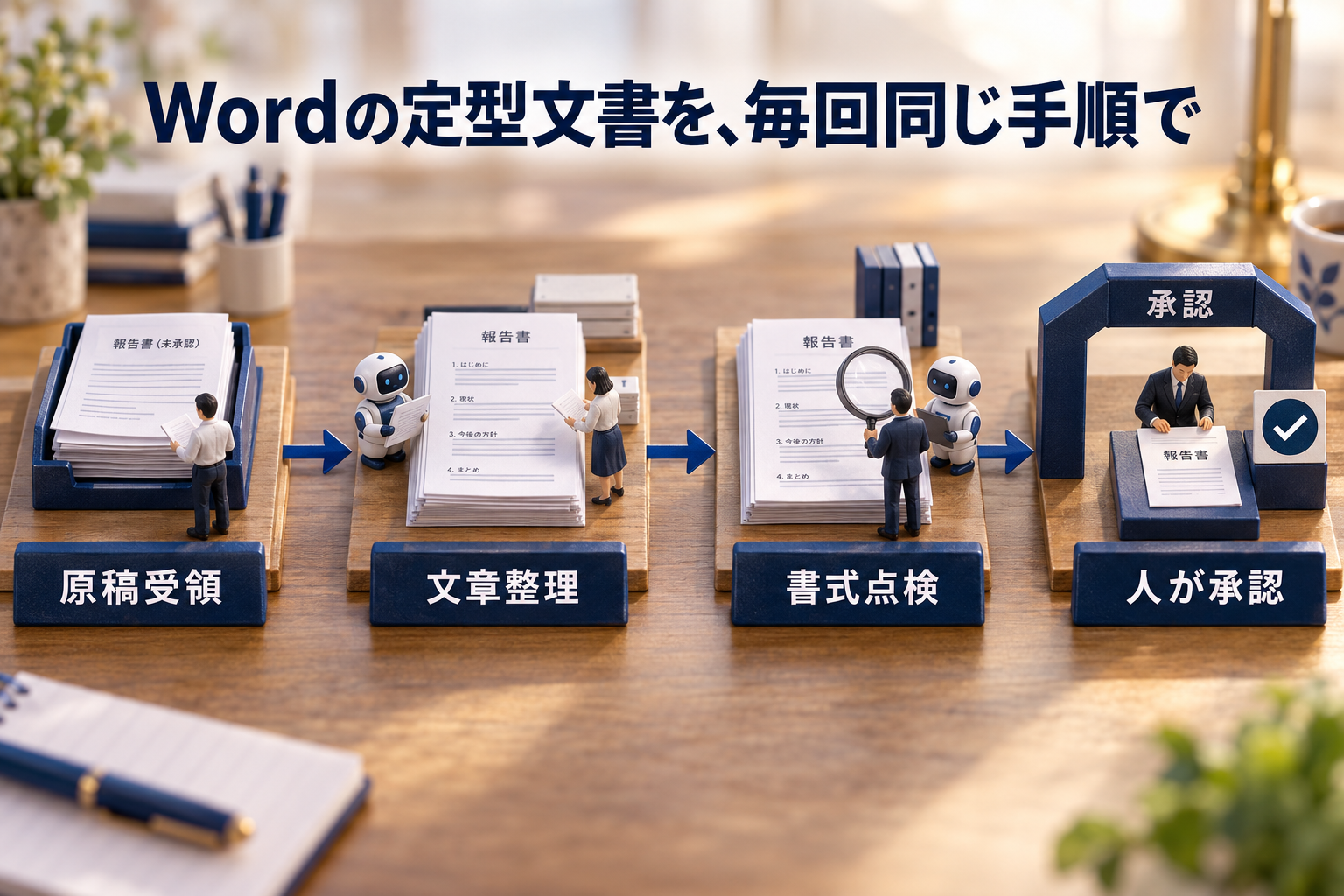
- 受け取り:担当者が用意した当日の売上一覧、前回の承認済み集計、税抜・円単位の集計ルールを受け取ります。
- 整理:取引ID・売上日・税抜金額を確認し、重複と必須空欄を点検します。例外があれば、その行を示して承認依頼へ切り替えます。
- 作成:点検を通過した3件、120,000円・80,000円・50,000円を集計し、合計250,000円の下書き表を作ります。
- 確認:前回220,000円との増減は+30,000円、約+13.6%です。保存した表を読み戻し、件数3と合計250,000円を入力側の計算と照合します。前回と同じ集計条件であることも確認します。
- 人へ返す:集計表、入力の採用版、点検結果、増減、未確認点を返すまでがAIエージェントの担当です。増加の理由は、根拠がなければ断定しません。人が承認してから正式な報告へ使います。
返す報告の例
「対象日の売上は3件・250,000円。前回比+30,000円(約13.6%)。重複・必須空欄なし。入力件数と保存後の合計を照合済み。増加要因は未確認。正式利用前の承認をお願いします。」
このような受領から確認までの実務代行は、ニリアコットAI特命室へご相談いただけます。
AIが担当すること、人が承認すること
AIエージェントは、明示された手順に沿って読み取り、整理し、成果物の下書きと確認結果を返します。一方で、数字の意味と会社としての判断は人が担います。この境界をあらかじめ決めると、担当者が確認すべき場所も絞れます。
| AIエージェントの担当 | 人の判断・承認 |
|---|---|
| 対象ファイルの特定、列と対象期間の点検 | 採用するデータと集計ルールの確定 |
| 重複・空欄・期間外の検出と一覧化 | 例外の訂正、除外、再集計の指示 |
| 条件どおりの集計、差分表、報告下書き | 数値の業務的な妥当性と正式利用の承認 |
| 保存後の読み戻し、実行結果と未確認点の報告 | 原本変更、外部送信、重要な判断の承認 |
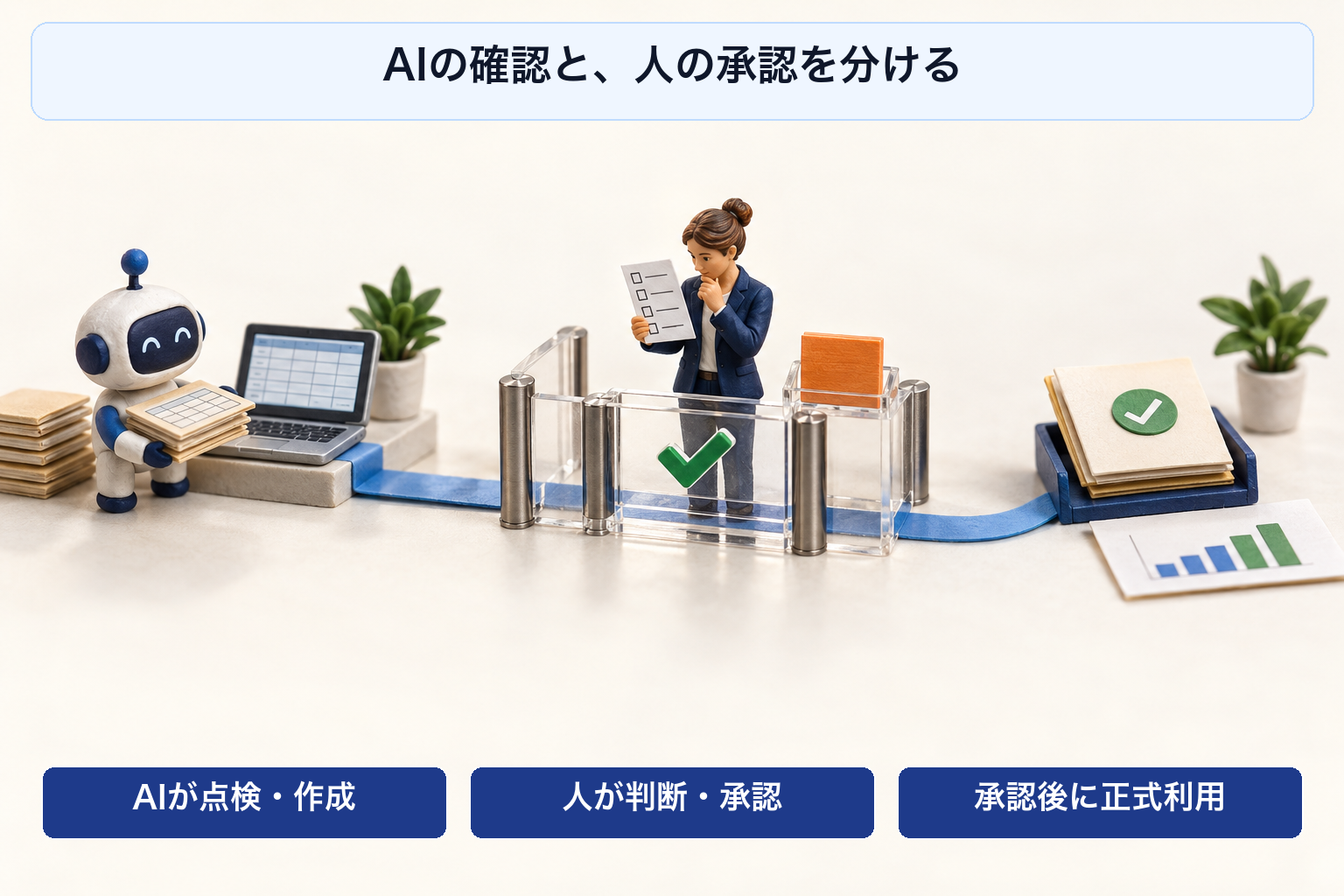
原本の上書き、行の削除、集計ルールの変更、社外への送信は、準備作業の延長として勝手に実行しません。読み取りと下書き作成に必要な権限だけを与え、個人情報や機密列は必要な範囲へ絞ります。
Excelならではの「見えている数字」への注意
数式のあるブックでは、ファイルを読み取っただけで数式が再計算されるとは限りません。保存済みの計算結果が古い場合もあります。再計算が必要なら、対応するExcel等の実行環境で計算と保存を行い、読み戻した結果を確認する手順が必要です。
- 数式:表示値と数式の違いを把握し、再計算ができていない場合は未確認として返します。
- マクロ・外部接続:読み取りだけの処理と、マクロやデータ更新の実行を分けます。未検証のマクロを自動実行しません。
- 書式と識別子:先頭ゼロを含むコード、日付の形式、通貨、空欄とゼロを区別します。
- 原本と出力:原本を残し、出力は別ファイルへ保存します。既存の成果物を変更する場合は変更前の版を保管します。
数値が増えたことと、処理が正しいことは別です。件数・対象期間・合計を入力側と出力側で照合し、欠落や重複を検出した日は通常の終了報告ではなく、確認が必要な報告へ切り替えます。
一つの定型業務から、無理なく始める
導入の最初から、すべてのブックや部署をつなぐ必要はありません。既存の担当者が結果を判断できる、一つのExcel表から始めるほうが、例外と承認条件を具体的に決められます。
- 人の手で承認済みの入力と正解の集計を用意し、同じ条件でAIの結果を照合する。
- 重複・空欄・対象期間違いを含む入力でも、所定の確認待ちへ切り替わることを確かめる。
- 入力の採用版、件数、合計、例外、所要時間、確認者を残し、日々の運用を見える形にする。
- 結果と例外対応が安定してから、処理頻度や対象表を増やすかを人が判断する。
AI特命室が目指すのは、担当者を数字から遠ざけることではありません。毎日の準備と点検を整え、人が判断すべき場所へ、根拠付きの情報を届けることです。
Excelの定型業務を、相談から具体化する
「毎日のExcel集計に何が含まれているか」「どこまでAIへ任せられるか」を、現在の作業の流れから整理します。入力場所、計算条件、例外対応、承認者を一緒に決めるところから始められます。
- ニリアコットAI特命室:実務代行の考え方と支援内容
- 30分AI業務診断:日々の作業を分解して相談する
- 問い合わせフォーム:対象業務とお困りごとをお知らせください