
J.A.R.V.I.S.計画 第四十九話 / Excel
集計・点検・報告を、
一つの表から任せる。
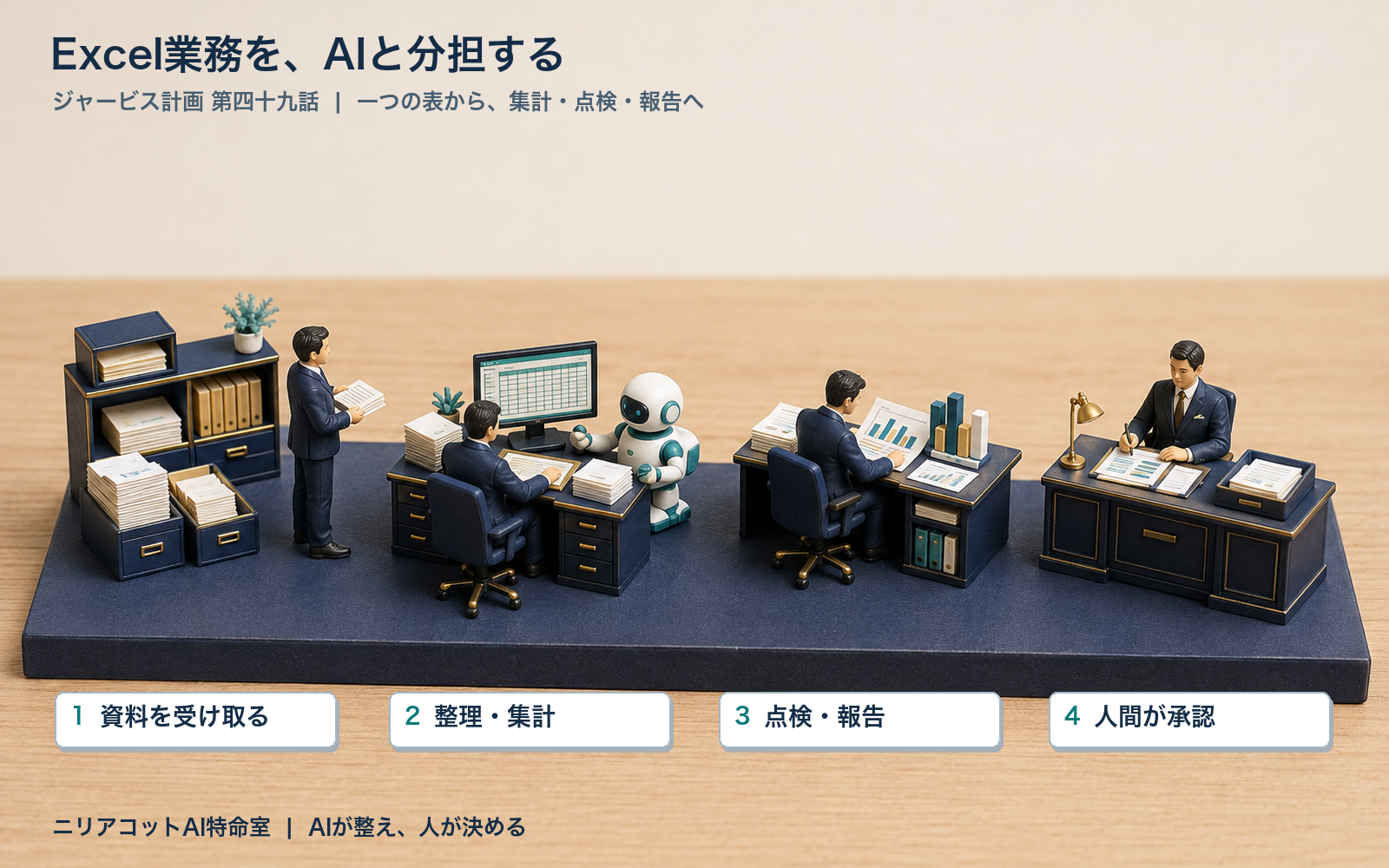
Excelの作業を「AIが整える部分」と「人が決める部分」に分ければ、小さく始められます。
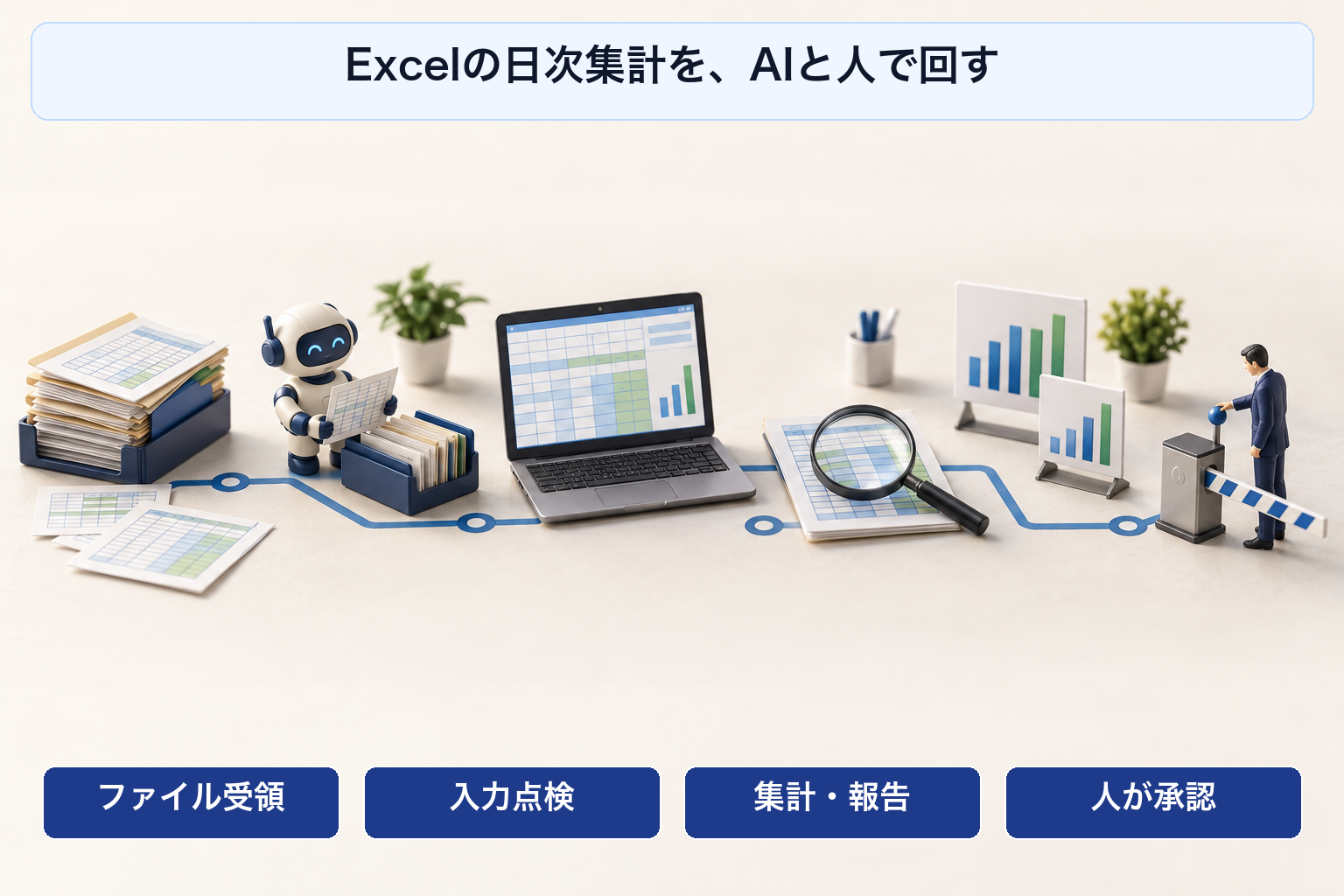
毎月のExcel集計で時間がかかるのは、計算そのものだけではありません。届いたファイルを開き、列名を揃え、空欄を調べ、数字の意味を説明するところまでが仕事です。AIエージェントは、この一連の準備を、決められた手順と権限の範囲で補佐できます。
今回は「できることの全体像とスモールスタート」がテーマです。Excelを丸ごと作り替えるのではなく、一つの帳票のコピーを対象に、整理・集計・点検・報告をつなぐ方法を見ていきます。
1. AI特命室がExcelでできること
AI特命室は、AIエージェントが実務を担えるよう、入力資料、処理ルール、返す成果物を整理します。単に関数の答えを出すだけでなく、確認結果まで人へ返す設計が大切です。
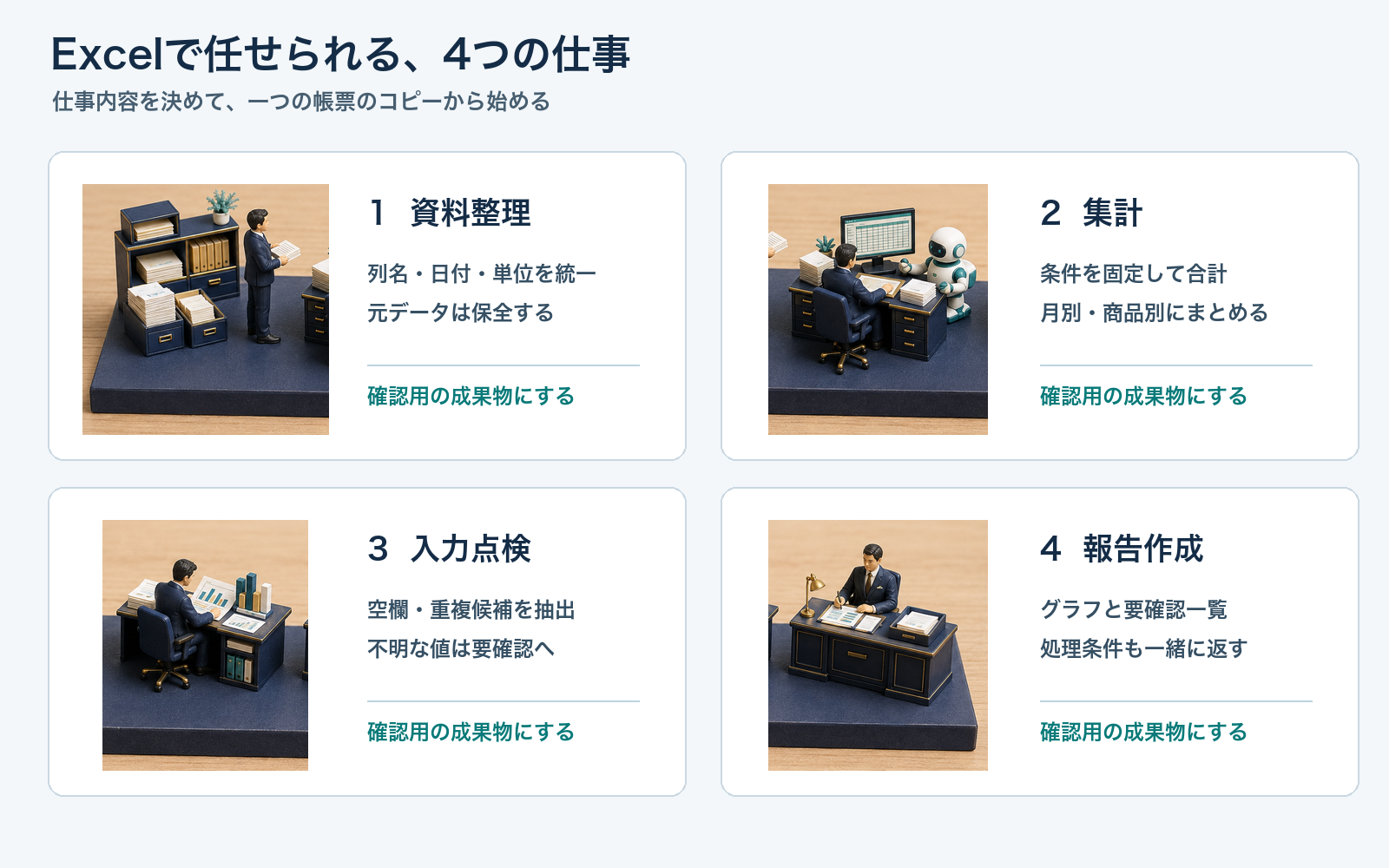
- 資料の受取り:指定フォルダのExcel・CSVと対象期間を確認し、処理対象の一覧を作ります。
- 表の整理:列名、日付、単位、表記揺れを決めたルールで揃え、整形前後の違いを残します。
- 入力点検:必須項目の空欄、型の不一致、重複候補、想定範囲を外れた値を抽出します。重複候補は勝手に削除しません。
- 集計:指定条件に沿う件数・合計・月別集計、ピボット向けの元表を作ります。
- 関数・処理手順の作成:参照範囲と条件を明示して、関数案やPower Queryなどの処理案を用意します。
- 比較・可視化:前月との差、内訳、推移を整理し、内容に合うグラフを作成します。
- 帳票の整形:表示形式、見出し、列幅、印刷範囲を整え、読みやすい確認用ファイルを用意します。
- 報告:処理した件数、合計、例外、確認してほしい項目を短くまとめます。
- 保存後の点検:保存ファイルを再読込し、対象シート・件数・値・数式を照合します。
対応範囲はExcelの版、OS、利用権限、選ぶ連携方法で変わります。すべての既存ブックやマクロがそのまま動くという意味ではありません。
2. AIに任せる前に、表の意味を決める
同じ「売上」でも、受注額なのか請求額なのか、税込なのか税抜なのかで答えが変わります。空欄をゼロにするか、未入力として除外するかも業務判断です。AIエージェントに推測させず、人間が決めた定義を処理条件にします。
- 対象ファイル・シート・期間・列名を固定する。
- 税区分、端数処理、取消・返品、重複判定の条件を決める。
- 空欄や不明な値は「要確認」として返す。
- 元ファイルは保全し、別名の確認用コピーへ出力する。
複雑な関数、外部リンク、保護シート、マクロ付きブックは、事前に互換性を確認します。ファイルを読み書きできるライブラリでも、Excelと同じ数式再計算ができるとは限りません。必要な場合はExcel側で再計算し、表示値まで照合します。
AI特命室|実務代行事例
月次売上集計を確認用ブックにする一例です(導入イメージ)。AIエージェントは、対象月の売上CSV、商品マスター、税抜集計ルールを受け取ります。列名と日付形式を整理し、商品コードの未登録・空欄・重複候補を別シートへ分け、商品別・月別の集計表とグラフを作成します。
保存後に元データの対象件数と集計額を照合し、人へ「確認用Excel」「要確認一覧」「処理条件と照合結果の短い報告」を返します。重複の除外や返品の扱いは担当者が判断し、確認を終えてから正式資料として採用します。実績数値や削減時間を保証する事例ではありません。
3. AIの担当と、人間の承認を分ける
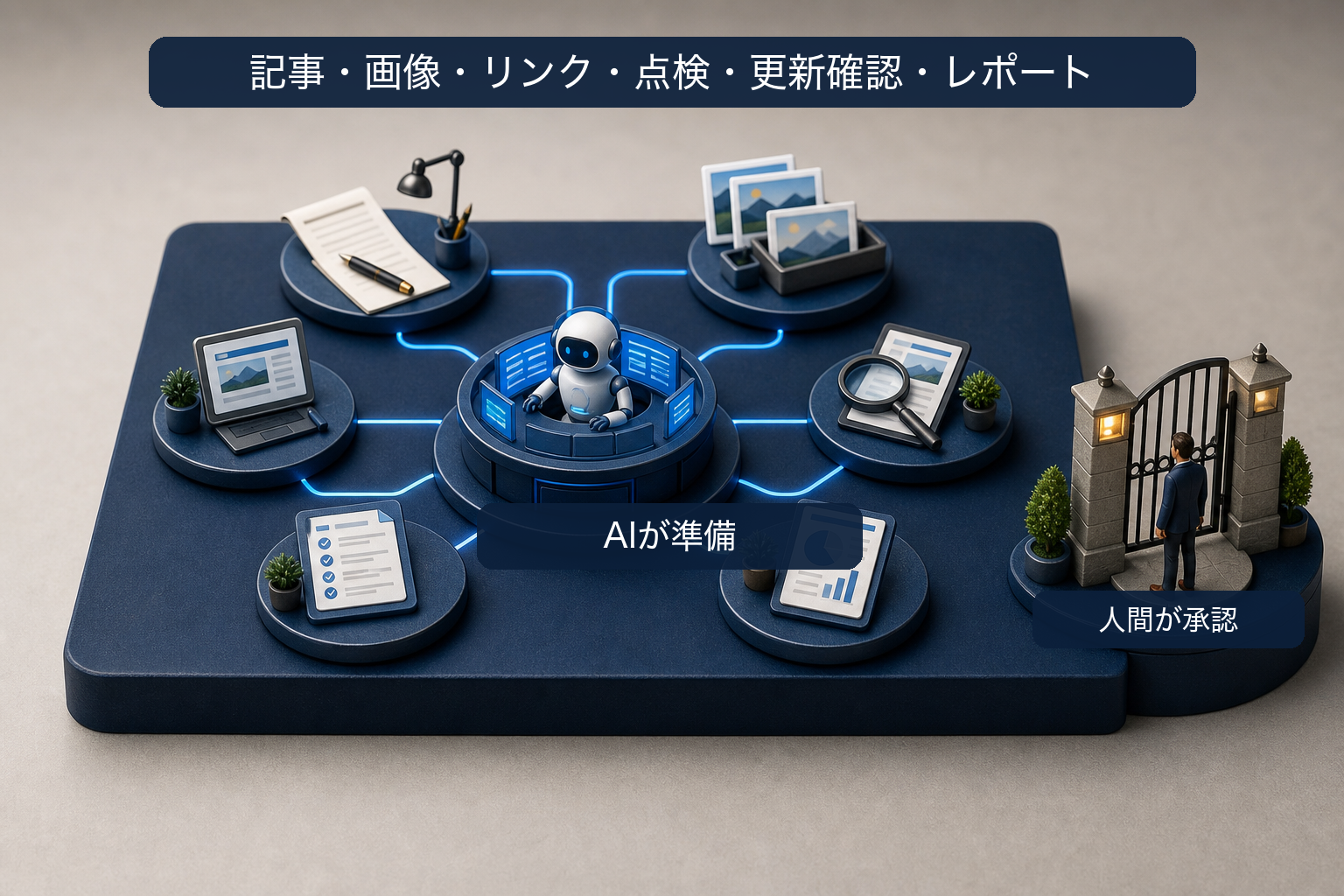
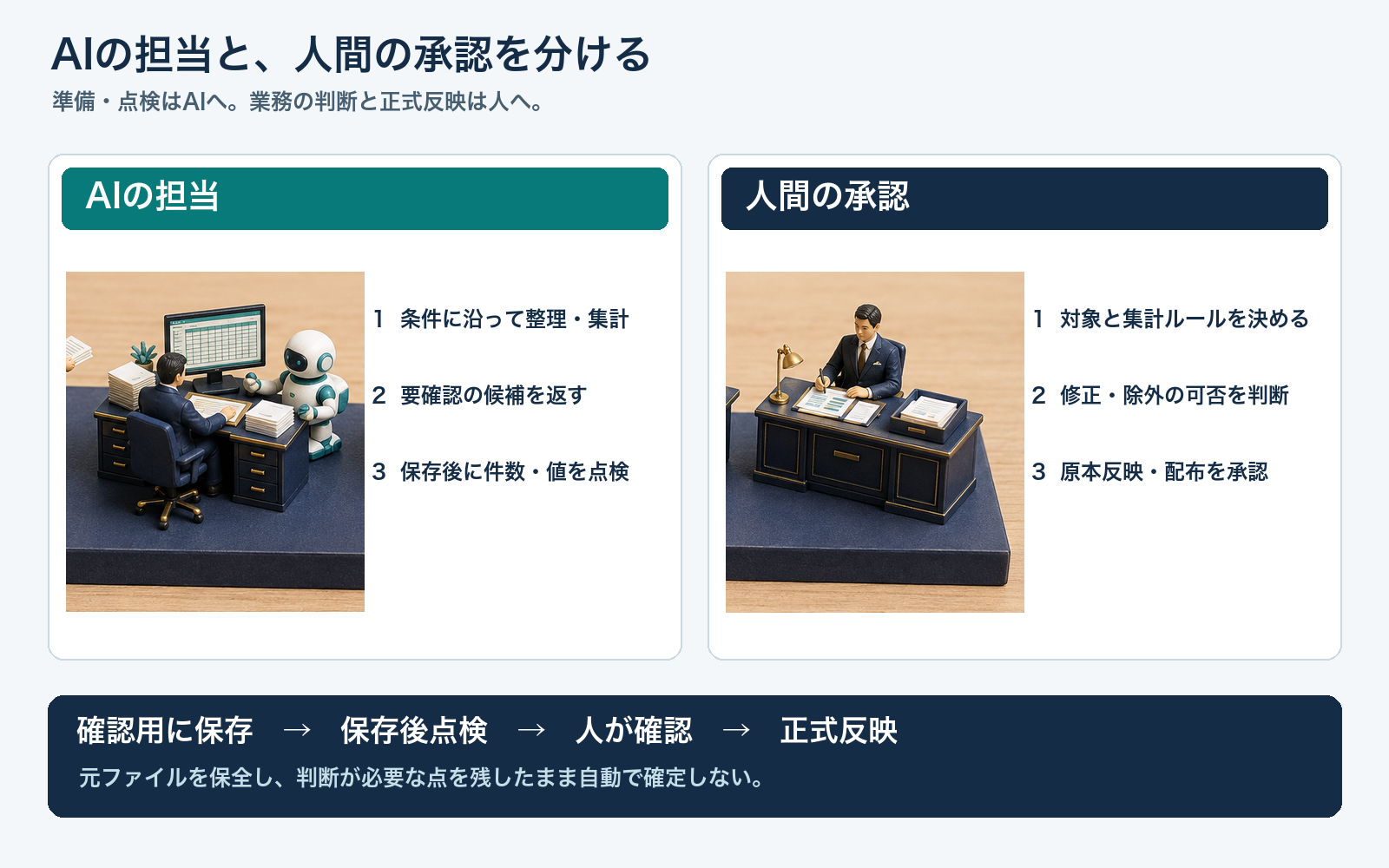
AIに任せるのは、承認された範囲の準備・実行・点検です。数字の業務上の意味や例外処理の採否まで、自動化の勢いで任せないことが重要です。
| 作業 | AIエージェントの担当 | 人間の判断・承認 |
|---|---|---|
| 表の整理・集計 | 決めた条件でコピーを作成する | 集計定義・対象範囲を決める |
| 空欄・重複・差異 | 候補と根拠を一覧にする | 修正・除外の可否を判断する |
| 関数・マクロ・外部接続 | 処理案を作り、指定環境で検証する | 実行権限と接続先を承認する |
| 保存・配布 | 確認用ファイルと点検結果を返す | 原本反映・社外送信を承認する |
個人情報や機密を含む表は、入力先、保存先、AIサービスへの送信範囲を先に確認します。オンプレミスでファイルを保存しているだけで、AIへの送信まで社内に閉じるとは限りません。許可された構成と情報だけを使います。
4. 最初は、一つの表・一つの集計・一人の確認者
導入の最初から、全社のExcelを自動化する必要はありません。定義が比較的明確で、元データと答えを照合できる一つの帳票を選びます。
- 決める:対象の表、期待する出力、例外時の相談先を決めます。
- 試す:原本のコピーで処理し、現行の手集計と並べて確認します。
- 測る:作業時間だけでなく、差異件数・確認の手間・やり直しも記録します。
- 広げる:一致条件と例外処理が定まってから、定型実行の範囲を広げます。
「保存できた」で完了にしないことも大切です。保存後のファイルを読み戻し、行数、合計、代表セル、数式の参照先を確認します。計算結果や見た目を保証できない箇所は未確認として返し、次の確認者へつなぎます。
5. Excelを変えるより、仕事の受渡しを整える
Excelは、現場の判断や長年の工夫が詰まった道具です。AIエージェント導入で最初に整えるのは、その道具を捨てることではなく、「何を受け取り、どこまで作り、誰へ返すか」という仕事の受渡しです。
集計の準備をAIが担い、人間が例外と最終判断へ集中する。一つの表でその分担が成立すれば、次に任せる作業も具体的に見えてきます。
毎月のExcel作業を、一つだけ持ち寄ってください
対象の表、繰り返している手順、困っている点を整理するところから始められます。最初の相談では、実データをそのまま送らず、業務の概要や項目構成からご説明いただけます。